昨年(2025年)ZHIWHIS(ツィーウィス)から新型の小型ラジオZWS-777が発売になったが、その独特のデザインと金属製ボディの質感から人気が高いようだ。
操作性には賛否があるようだが、まだZWS-777はラジオ放送局の選局(周波数チューニング)に本体のシャトルを回せばいいのだろうが、ほぼ同程度の大きさのZWS-787の場合は特に、スマホから使えるインテリジェントリモートコントロール用アプリ(以下「APP」と略)がないと便利には使えない。
どちらも製品自体が小型(手のひらサイズ)だから、いきおい添付の取説も小さい上に分かりにくいため、老眼殺しでしかない。
ゆえに、本稿ではAPPのセットアップ方法、それと簡単な使い方と画面の説明をする。iOSの場合はAPPのセットアップ以外の部分が参考になるだろう。
ラジオを購入したがAPPのセットアップ方法や画面の意味が分からなくて困っている人、それとラジオの購入を考えている人を含め、参考になるような内容にした。
APPのダウンロードとインストール
APPのダウンロードに関しては、製品添付の取説にある次のQRコードを、スマホに入っている(入っていない人はGoogle Playストアから別途インストールのこと)適当なQRコードリーダーアプリで読み取ればいい。
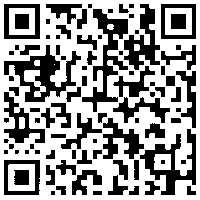
もし、本稿をスマホで読みながらセットアップするなら、次のURLをタップするのでもいいだろう。
http://www.szdipusi.cn/file/Radio-c.apk
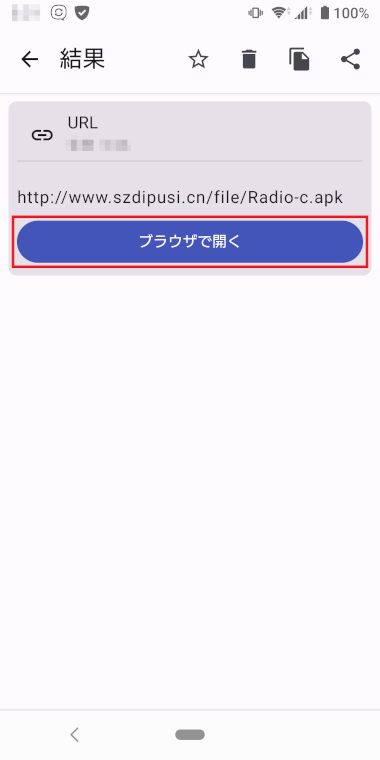
QRコードリーダーでQRコードを読み取ると、図のような画面になる。
そこで、図赤枠「ブラウザで開く」をタップしてダウンロードする。
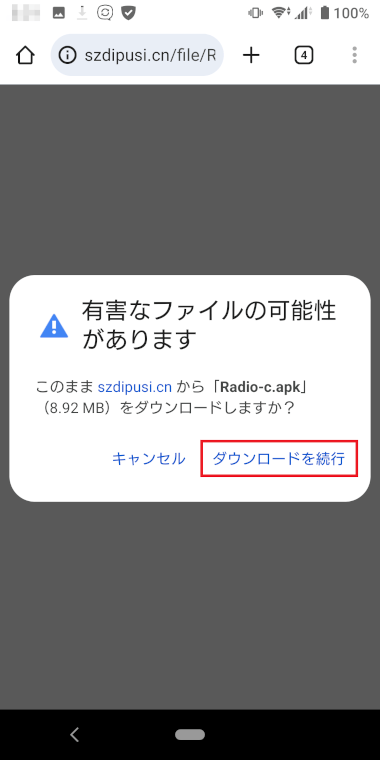
ところが、Google神のPlayストア以外からアプリをダウンロードすると、図のように普通に怒られる(野良アプリは危険が危ないよ?と警告される)。
私にしたところで、通常は開発テスト以外ではよっぽどのことがないとダウンロードはしないが、今回は分かっているので図赤枠「ダウンロードを続行」をタップする。
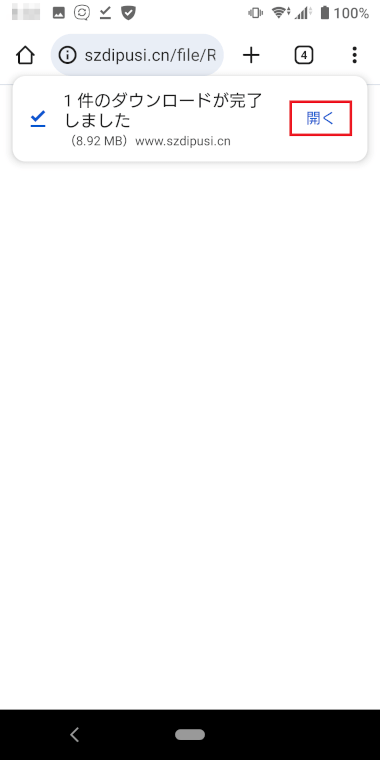
するとスグに図のようなダウンロード完了通知が出るので、図赤枠「開く」をタップする。
ここでタップする前にこの通知が消えてしまったら、どうするのか?

この場合、ダウンロードされたファイルは図のように内部ストレージ(スマホ本体)の「Download」フォルダにあるので、コイツをダブルタップすればいい。

いずれにせよ、ダウンロードしたファイルが開く(実行される)と図の確認画面になるので、図赤枠「インストール」をタップする。
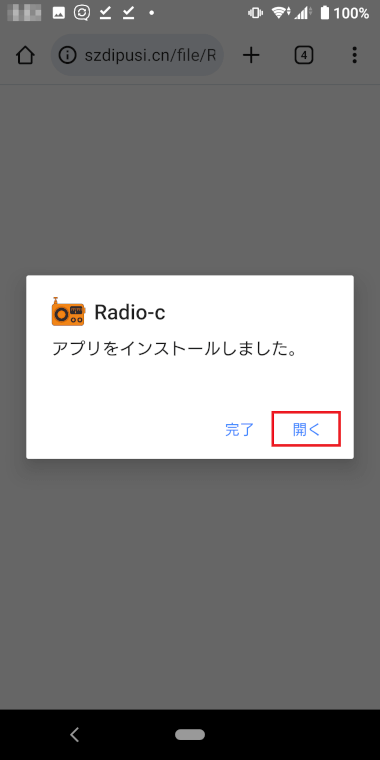
インストールが完了すると図のメッセージ画面になるため、図赤枠「開く」をタップしてインストールしたプログラム(APP)を起動する。
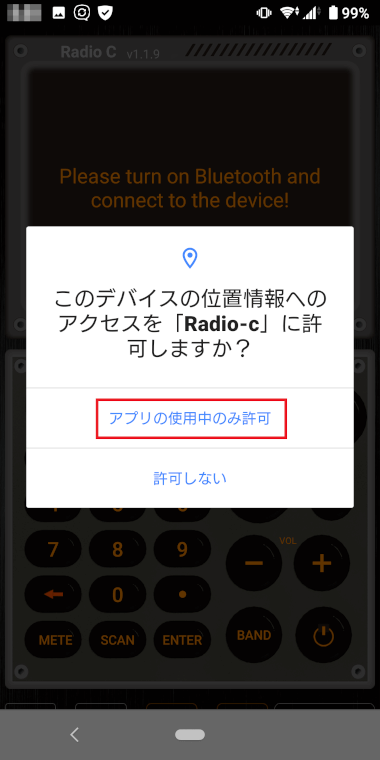
APPが起動すると図のような画面になるので、先にAPPと接続するラジオの電源を入れておこう。
本稿では、ZWS-787の電源を入れてAMラジオを受信しているテイで説明する。
ラジオの電源を入れたら、図赤枠「アプリの使用中のみ許可」をタップする(別にradikoでもあるまいし、位置情報へのアクセスもないものだ)。

この時、スマホのBluetoothがONになっていない場合は、図の確認メッセージが表示されるので、図赤枠「許可」をタップする。

図ではまったく分からないが、裏でBluetoothがONになっているハズだ。
そこで、画面を上にスワイプする。

すると図のように、画面下部にアイコンが登場する。
ここで、ラジオとBluetoothで通信するために図赤枠のアイコンをタップする。
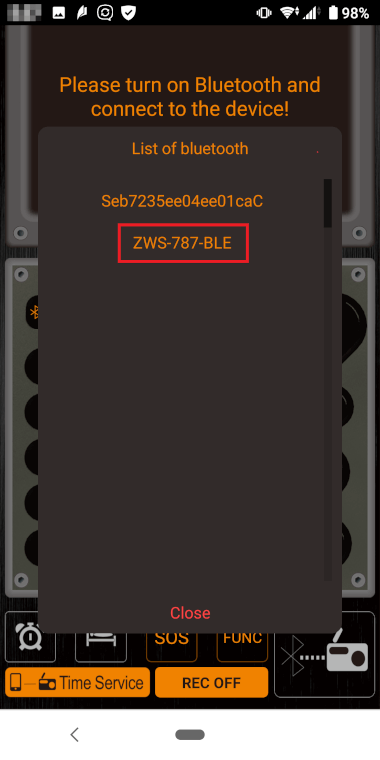
図のようにBluetoothでペアリング出来そうな接続候補一覧が表示されるので、本稿の場合は図赤枠「ZWS-787-BLE」をタップする。

図のような画面になれば、APPとラジオ(ZWS-787)の接続が完了したことになる。

ここで、もしラジオを買ったばりだったら、ついでだからラジオの時計をセットしてしまおう。
図赤枠のアイコン「Time Service」をタップすると、スマホの時計(通常はインターネットの時刻サーバから日本標準時に自動でセットされているハズだ)をラジオに送信して自動的に本体時計をセットしてくれる。

図のように画面を下にスワイプすると、APPのダウンロードとインストールが完了し、スマホからラジオが操作出来るようになった。
ここで少し説明しておくと、APP(スマホ)とラジオ間のBluetooth通信は「BLE(Bluetooth Low Energy)」で行われる。
これは極めて低い消費電力に特化したBluetoothの拡張規格だが、早い話がAPPでラジオを操作しながら、スマホにヘッドセットやスピーカーといった別のBluetooth機器を接続して使うことが出来る。
当然だが、APPでZWS-787やZWS-802に接続し、その同じZWS-787やZWS-802をスマホ用Bluetoothスピーカーとして接続すると、スマホの音楽を聴くことも出来る。
通常、スマホのBluetoothは一対一で外部通信機器と接続するが、引き続きAPPでラジオと接続したまま使えるので、私もちゃんと検証したし、安心して欲しい。
複数のAPP対応ラジオがある場合の使い方
「APP対応ラジオを複数台持つって?どんだけZHIWHISが好きなんだよw」な、そこのアナタ!そうです、アナタです(笑)。
通常、2台以上のラジオの電源を入れてる段階でどうなの?な話だが、こう考えてみて欲しい。
外出の際はZWS-787を持ち歩いていて、帰宅したら自室のZWS-802を使いたい、まるでZHIWHISの回し者のような私の場合だ。
そこで本稿では、分かりやすく通常行うであろう動作から、ちゃんと説明する。

まず先に、BluetoothをONにする。
BluetoothがOFFの場合は、図赤枠をタップしてONにしておこう。

次に、図赤枠のAPPをいつものようにタップして起動する。
ここで本稿では、分かりやすいようにZWS-787ではAM放送を、ZWS-802ではFM放送を受信している前提とする。

APPが起動すると、図のような画面になっている。
APP接続候補のラジオが複数ある場合は、このように接続先ラジオを選択する感じになる。
ここでは図赤枠「ZWS-787-BLE」をタップする。

図赤下線「Model:ZWS-787」とあるように、ZWS-787に接続した。
ここで私は、ZWS-787をYシャツの胸ポケットに入れて、ジャケットの上着を羽織って外出したと思ってほしい。
ヤッこさん、今までさんざんZWS-603を愛でてやがったが、今じゃスッカリZWS-787がお気に入りらしいぜ。
・・・ご帰宅のようだ。
着替えるや、早速ZWS-802の電源を入れてやがる。好きだねぇ。

APPの接続先をZWS-787からZWS-802に切り替えるため、画面を上にスワイプして図赤枠のアイコンをタップする。
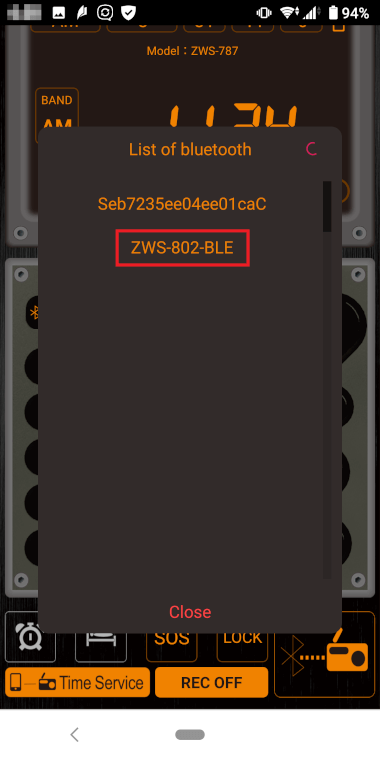
すると図のような画面になり、接続済みのZWS-787以外のAPP接続候補(厳密に言えば他のBLE通信候補)が一覧で表示される。
ここでは図赤枠「ZWS-802-BLE」をタップし、ZWS-802に接続を切り替える。

図のように接続が切り替わった。

画面を下にスワイプすると、図赤下線「Model:ZWS-802」とあるように、ZWS-802に接続している。
スマホにAPPをセットアップしておくと、このように複数のAPP対応ラジオを切り替えて使うことが可能だ。
APP画面の説明
画面表示部に関しては、ラジオモードとMicroSDモードについて簡単に説明するものとし、キーボード部に関しては表示とその機能について説明する。
なお、画面表示部の図は、画像に番号を付けるにあたって一部表示を削除した部分がある。
ラジオモード
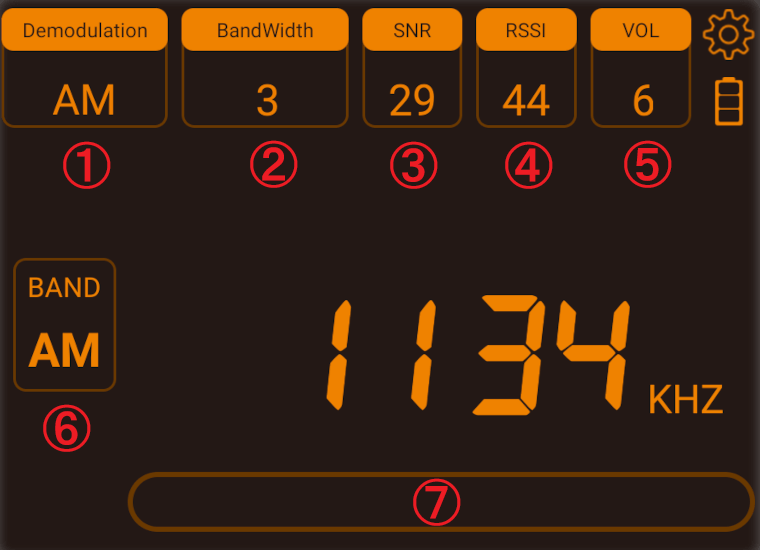
| No | 表示 | 内容 |
| ① | Demodulation | 復調モード(実質的にFMバンド時にステレオかモノラルかの判断にしかならない) AM :AM・SWバンド時固定 ST :FMバンド時ステレオ MONO:FMバンド時モノラル NFM :VHF・WBバンド時固定(Narrowband FM:狭帯域FM)※ |
| ② | BandWidh | 帯域幅(単位その他詳細不明) |
| ③ | SNR | 信号対雑音比(Signal-Noise Rate) 値が大きいほど信号が明瞭で高品質 |
| ④ | RSSI | 受信信号強度(Received Signal Strength Indicator) 値が大きいほど電波強度が強く通信品質が良い |
| ⑤ | VOL | ボリューム |
| ⑥ | BAND | 受信バンド(FM・AM・SW・VHF・WB) ※選択可能な受信バンドはラジオ本体の仕様による |
| ⑦ | 長押しすることで受信周波数の放送局名の登録・編集・表示が可能 ※接続ラジオ単位(BLE接続単位)で情報を持つのではなく、アプリ内で一元的に周波数単位で管理されている(別のラジオに接続しても同じ周波数なら同じ放送局名が表示されて編集が可能) |
※WB(Weather Band)
主にアメリカの気象警報放送である「NOAAウェザーラジオ」を受信するための周波数帯。
日本国内では使われていないし、受信も出来ない周波数帯なので無視していい。
MicroSDモード
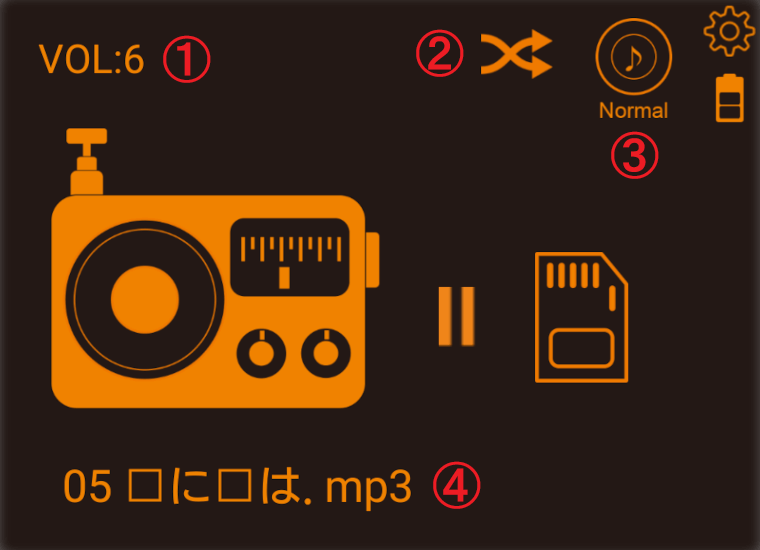
| No | 意味 | 内容 |
| ① | VOL | ボリューム |
| ② | 再生順 |
|
| ③ | 音質 | Normal・Pop・Rock・Jazz・Classic・Country 直接タップで変更可 |
| ④ | ファイル名 | 音楽ファイル名の文字化けについては後述 |

キーボード
| No | 表示 | 機能 |
| MUSIC | MicroSD・Bluetoothモード切り替え | |
| ▷‖ | 再生・一時停止 | |
| MEMO | ラジオモードでプリセット呼び出し・登録 | |
SUB BAND METE | ラジオモードSWバンド時にメーター波の選択 | |
EQ | 音質設定 | |
SCAN | ラジオモードで長押しすると保存チャンネルを検索 WBバンド時に長押しで警報モードの設定・解除の切り替え | |
ENTER | ラジオモード時に短押しで数字キーによる周波数入力の開始、入力後に短押しで入力終了 | |
BAND | ラジオモード切り替え(受信バンド切り替え) |
MicroSD音楽ファイル名の文字化けについて
以前ZWS-603のレビュー記事を書いたときに、MicroSDカードの音楽ファイル名の問題点を書いたが、本APPの場合は比較にならないレベルで化ける。
文字化けというより、表示出来ない文字が「□」で表示されるが、音楽ファイル名に多い「・」と「ー」が全部「□」になるという致命的ぶりだ。
それ以外の文字も「□」になる数があまりに多くて絶句した。
私のMicroSDには1,000曲ちょっと入っていて、全部の音楽ファイル名を調べたワケではないが、気付いた時にメモっただけで次の通りこれだけある。
- アーティスト名と曲名は50音順
- 文字化けしている文字はユニークにしている
「時」や「愛」が文字化けしていて既にユニークではない場合、例えばオフコースの「時に愛は.mp3」は省いている(別の曲で「時」と「愛」が出ているため) - 下記「」の中の字がAPPでは「□」と表示される
- angela
- その「時」,「蒼」穹(そら)へ(TVアニメ「「蒼」穹のファフナ「ー」EXODUS」「挿」入歌).mp3
- 尾崎豊
- 永「遠」の胸.mp3
- 卒「業」.mp3
- 「贖」罪.mp3
- 「優」しい「陽」射し.mp3
- 「闇」の告白.mp3
- オフコース
- 「愛」の中へ.mp3
- 海援隊
- 心が「風」邪をひいたようで.mp3
- 「涙」がらがら.mp3
- 甲斐バンド
- 荒「馬」.mp3
- テレフォン「・」ノイロ「ー」ゼ.mp3
- ささきいさお
- 枯木「霊」歌(エメラルダス).mp3
- 「銀」河「鉄」道999(テレビアニメ 「銀」河「鉄」道999).mp3
- チューリップ
- 「銀」の指「輪」.mp3
- 中島みゆき
- あした天「気」になれ.mp3
- 「誘」惑.mp3
- 浜田省吾
- 「勝」利への道.mp3
- 路地「裏」の少年.mp3
- 「晩」夏の「鐘」.mp3
- ブルーハーツ
- 夜の盗「賊」「団」.mp3
- 古井戸
- チャンピオンが「負」けた日.mp3
普通にダメだろ、これ? (; ・`д・´)
おわりに
AndoroidスマホにGoogle Playストアを通さない「野良アプリ」をインストールする手順ぐらいだけなら、こんなに長くなることはないんだけどな。(;´Д`)
ともあれ、買ったラジオのAPPをセットアップして使えるようになり、さらにAPP画面の意味が分かればグッ!とラジオライフが楽しくなることだろう。
唯一、MicroSDに音楽ファイルをしこたまブチ込んでラジオで再生させた場合は「□」の嵐ではあるが、それ以外はよく出来たAPPだと思う。
さてこのAPPだが、パソコンから利用することでさらなる高みへ昇華させることが可能だ。
すでに検証が完了していて毎日使っているが、最高すぎる!
順次記事を書くので、乞うご期待!( ̄ー ̄)ニヤリ ←
参考記事